

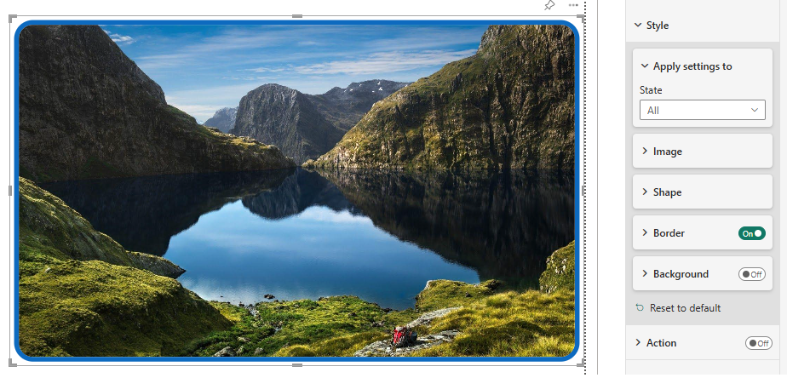
画像ビジュアルの強化により、インタラクティブ性とデザインの柔軟性が向上しました。このアップデートにより、レポート制作者はより魅力的な体験を提供できます。状態に基づくカスタマイズが可能で、すべての状態やホバー、クリック時のスタイルを設定できます。さらに、背景色やボーダーのカスタマイズ、画像ソースの拡張も行われ、画像の更新が簡単になりました。新機能を活用し、ブランド要素やナビゲーションを追加して報告書を魅力的にすることができます。
画像ビジュアルの強化情報
はじめに
新しい画像ビジュアルの強化により、インタラクティブ性とデザインの柔軟性がさらに向上しました。このアップデートにより、レポート作成者は報告の消費者に対してより魅力的な体験を提供できるようになります。レポート作成者は、画像を簡単に管理できるようになり、さらに多くの画像フォーマットや画像ソースのオプションが追加され、画像のインプレース変更も可能になりました。
ステートベースのカスタマイズ
画像ビジュアルでは、ステートベースのフォーマットがサポートされるようになり、以下の状態に対して異なるスタイルを定義できます。
- すべて: すべての状態にわたるスタイリング。
- デフォルト: 画像が表示されているときのスタイリング。
- ホバー: ユーザーが画像の上にマウスを置いたときのスタイリング。
- 押下: 画像がクリックされたときやタップされたときのスタイリング。
この機能を使用することで、画像に対する動的なビジュアルフィードバックを生成でき、ナビゲーション要素、ブランドビジュアル、インタラクティブなストーリーテリングに最適です。
豊富なスタイリングコントロール
ステートカスタマイズに加えて、画像ビジュアルの見た目と感触に関するさらに細かいコントロールを提供するフォーマットオプションが追加されました。
- 背景: コントラストを強化したり、レポートテーマに合わせたりするためのカラーを追加できます。
- ボーダー: 画像の周囲にボーダーの色、厚さ、半径をカスタマイズできます。
- 形状: 画像ビジュアルの角の丸みをカスタマイズして他のビジュアルと調和させることができます。
画像ソースと効果
画像のソース、フィット、効果のセクションも拡張され、以下のようなコントロールが可能になりました。
- 画像のソース: インターネットのURLまたはデータカラムを使用して、デバイスからのアップロードに加えて画像を追加できます。
- 画像フィット: フィット、フィル、センター、ストレッチから選択して、ビジュアル内で画像がどのように表示されるかを設定できます。
- 露出、コントラスト、彩度、ぼかし: Power BI内で画像のビジュアルの見た目を微調整できます。
最新のアップデートにより、画像を更新するためにビジュアルを削除する必要がなくなりました。画像のソースを簡単に変更したり、画像自体を持ち替えたりできるため、編集がより迅速かつ柔軟になります。
使ってみましょう
以下は、始めるための簡単な手順です。
- 画像ビジュアルを、挿入リボンまたはビジュアライゼーションペインからレポートに追加します。
- 形式ペインの画像コントロールを使用して、デバイスからビジュアルに画像をアップロードします。
- 設定を適用するドロップダウンを使用して、特定の状態(すべて、デフォルト、ホバー、押下)をターゲットにします。
- 各状態を好みに応じて、背景、ボーダー、形、効果をカスタマイズします。
レポートのニーズに合わせて画像を調整し続けてください。
これらの画像ビジュアルの更新が、レポートデザインにクリエイティブなインスピレーションを与えることを願っています。ブランドの追加、直感的なナビゲーションの構築、またはレポートをより魅力的にするために、新しい機能はあなたにすべての柔軟性を提供します。
画像ビジュアルについてさらに学ぶには、Power BIにおける画像ビジュアルの作成のドキュメントをご参照ください。
————-
Image Visual Enhancements for Report Creators | Microsoft Power BI Blog
Source link
The recent enhancements to the image visual in Power BI elevate interactivity and design flexibility, allowing report creators to craft more engaging experiences. Key updates include:
-
State-Based Customization: Users can now define distinct styles for different states of the image, including:
- All: Styles applied to all states.
- Default: Styles when the image is displayed.
- Hover: Styles during mouse hover.
- Pressed: Styles when clicked or tapped.
-
Rich Styling Controls: Additional formatting options include:
- Background: Add colors for contrast or theme matching.
- Border: Customize border color, thickness, and radius.
- Shape: Adjust corner roundness to align with other visuals.
-
Expanded Image Sources and Effects: New capabilities allow users to:
- Upload images via URL or from data columns.
- Choose image display methods like Fit, Fill, Center, or Stretch.
- Fine-tune exposure, contrast, saturation, and blur directly within Power BI.
-
Easier Image Updates: Users can change the image source or swap images without deleting the visual, enhancing editing efficiency.
Getting Started:
- Add an Image visual from the Insert ribbon.
- Upload an image using the Format pane.
- Select the target state (All, Default, Hover, or Pressed) to customize.
- Adjust backgrounds, borders, shapes, and effects as needed.
These updates empower users to create engaging, flexible reports—ideal for branding, navigation, and storytelling. For detailed guidance, refer to the Power BI documentation on creating an Image Visual.